プロマチ|写真の撮り方
マッチングアプリの自撮りのコツ|男性が一人で写真を撮る手順
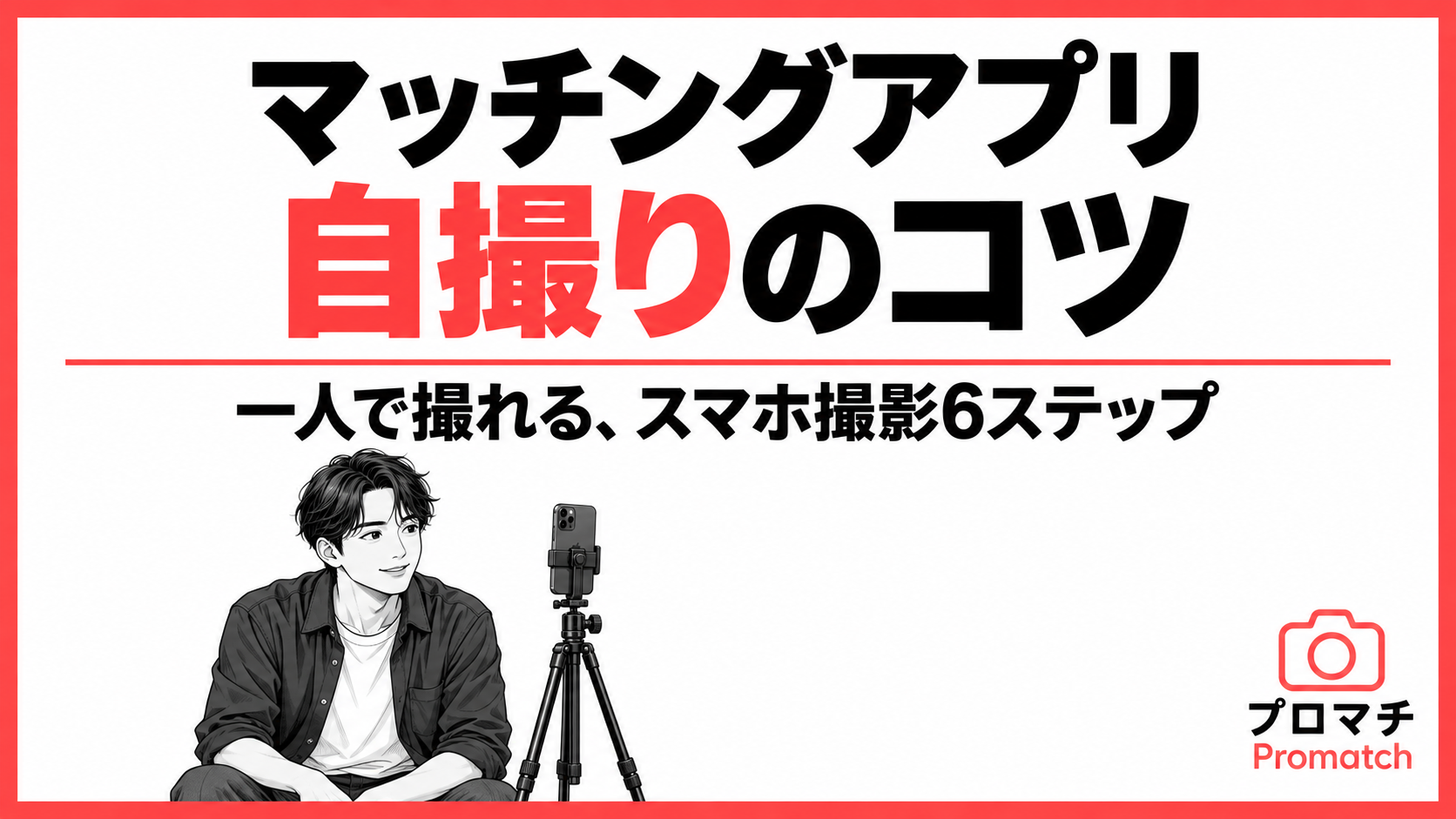
「マッチングアプリ用の写真を撮りたいけれど、頼める人がいない」「スマホを手で持つと、毎回同じ顔のアップになってしまう」。一人で撮影するときは、顔の向きを変える前に、スマホの置き方を変えてみましょう。
スマホを固定して体から離し、タイマーで撮ると、腕を伸ばしたまま撮る必要がなくなります。その分、肩の向きや手の位置を試しながら、上半身が入った写真を撮れます。
この記事では、一人で上半身の写真を撮るための準備から、試し撮り、ピントの確認、撮り直しまでを説明します。まずは、顔と上半身が無理なく収まる一枚を目指しましょう。
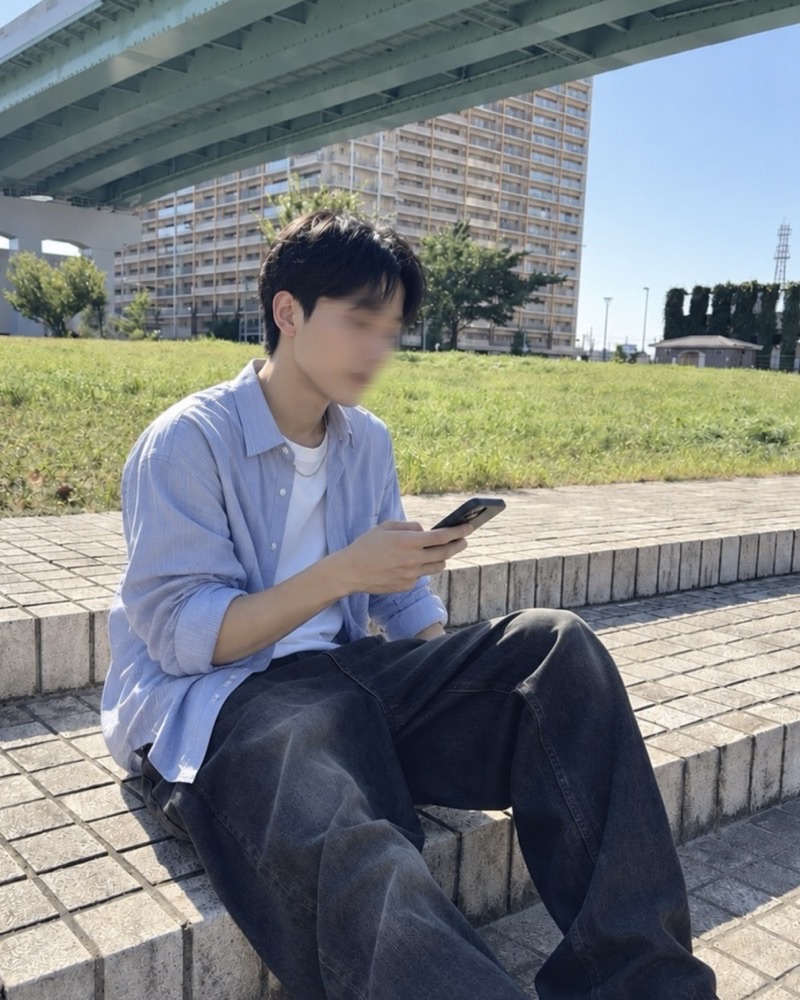
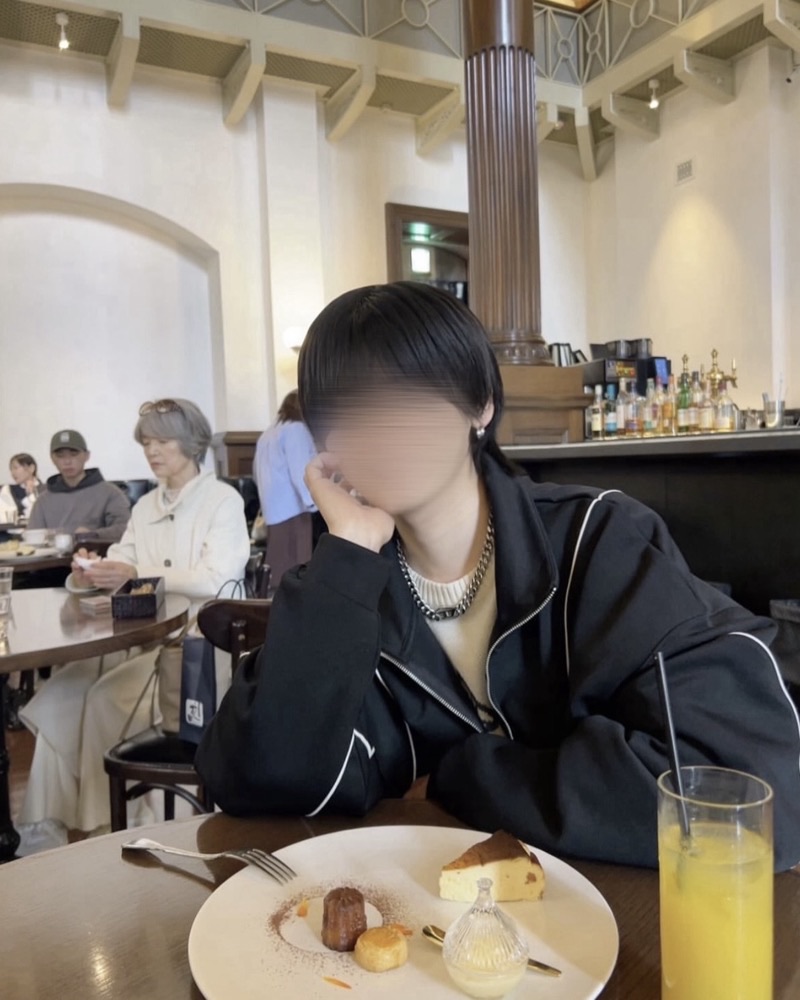
最初に試す撮り方
スマホを目線の高さに固定する → 1.5m前後離れる → 10秒のタイマーで試し撮りする → 写真を確認して、距離か高さを一つずつ変える。
距離と秒数は試し撮りの出発点です。機種、画角、体格、立つか座るかによって変わります。撮影方法だけでマッチングの成果が決まるわけではありません。
一人で撮るなら、スマホを固定する
腕を伸ばしてスマホを持つと、カメラとの距離が腕の長さに制限されます。画面に顔を収めようとして、首を傾けたり、片方の肩が上がったりすることもあります。
そこで試したいのが、三脚やスマホスタンドを使った固定撮影です。ここでは、自分でシャッターを操作する撮影も含めて「自撮り」と呼びます。スマホを手から離せば、カメラの位置を変えずに、自分の立ち位置や姿勢だけを変えられます。
ただし、固定すれば人に撮ってもらった写真と同じになる、というわけではありません。撮影中に姿勢のずれを教えてくれる人がいないため、数枚撮ったら画面で確認する作業が必要です。
撮影前に用意するもの
- スマートフォン:まずは標準のカメラアプリを使います。レンズに指紋が付いていたら、柔らかい布で拭いておきます。
- 三脚かスマホスタンド:スマホの重さを支えられ、撮影中に角度が変わらないものを使います。
- カメラのタイマー:シャッターを押してから自分の位置に戻る時間を確保します。リモコンは必須ではありません。
三脚がない場合は、安定した台にスタンドを置き、座って撮る方法から始められます。低い台から無理に見上げる構図にするより、座った自分の目線にカメラを合わせる方が位置を決めやすくなります。不安定に物を積んで高さを出すのは避けましょう。
撮影する場所では、スマホを置く位置と自分が入る位置の両方を確保します。施設内では撮影や三脚の利用条件を確認し、通路をふさがない場所を使ってください。
スマホとタイマーで撮る6つの手順
1.背面カメラを目線の高さに置く
まずは、スマホの背面にあるカメラを自分へ向け、レンズの高さを目線付近に合わせます。スマホを大きく上向き・下向きに傾けず、ほぼ垂直に立てた状態から試してください。
背面カメラを使う理由は、画面を見続けずにレンズへ目線を向ける練習ができるためです。画面が見えず位置を決めにくい場合は、後述するインカメラでの撮影から始めても構いません。
カメラは通常の写真モードにし、倍率を選べる機種なら、まず「1×」の標準画角を使います。最初から広角や背景ぼかしを組み合わせず、距離と姿勢を変えたときの違いを確認しましょう。
2.1.5m前後離れて、上半身の入り方を確かめる
カメラから1.5m前後離れた位置を、最初の立ち位置にします。これは正解の距離ではなく、試し撮りを始める目安です。顔だけで画面が埋まる場合は離れ、人物が小さすぎる場合は近づきます。
頭の上に余白があり、肩と胸元まで入っているかを確認してください。最初から顔を画面いっぱいに収めると、あとからアプリ内で切り抜く余地が少なくなります。
立ち位置は、床の継ぎ目などを目印にして覚えておくと、スマホへ戻って写真を見たあとも同じ位置を再現できます。
3.タイマーを使い、まず一枚撮る
カメラのタイマーに10秒があれば、その設定から始めましょう。シャッターを押してから立ち位置へ戻り、肩を下ろしてレンズへ目を向けます。最後の瞬間にポーズを変えず、撮影が終わるまで止まってください。
iPhoneにはカメラのタイマー機能があり、Google Pixelの公式ヘルプでは3秒・10秒の設定が案内されています。ボタンの位置や選べる秒数は、機種とOSによって異なります。設定が見つからない場合は、Appleのカメラ設定ガイド、またはGoogle Pixelの自撮りガイドを確認してください。
最初の一枚では表情の出来よりも、頭が切れていないか、肩まで入るか、カメラの高さに違和感がないかを見ます。位置が合うまでは、同じ構図で大量に撮る必要はありません。
4.顔を拡大して、ピントと明るさを確認する
写真を開き、顔の部分を拡大します。背景はくっきりしているのに目元がぼやけていたら、顔へピントが合っていない可能性があります。顔も背景も流れて見える場合は、スマホや自分が動いた可能性を確認しましょう。
一人で背面カメラを使うときは、背景にピントを固定したまま撮らないことも大切です。フォーカスを固定していた場合は解除し、自分が撮影位置へ入ったあとに撮り直します。顔へ合わない状態が続くなら、画面で顔の位置を確認できるインカメラへ切り替えてください。
また、背景の窓ばかり明るく顔が暗い場合は、窓を背にした配置をやめ、顔に光が当たる向きへ自分とスマホを移します。日差しが強くて目を細めてしまうなら、直射日光が当たらない明るい場所で撮り直しましょう。
5.体の向きと目線を、一つずつ変えて撮る
距離と高さが決まったら、その位置を維持したまま、姿勢を変えます。例えば、次の順で比べると違いを見つけやすくなります。
- 基準の一枚:体を正面に向け、肩を下ろしてレンズを見る。
- 体の向きだけを変える:片方の肩を少し後ろへ引き、顔はレンズへ戻す。
- 目線だけを変える:2の姿勢を保ち、レンズのすぐ横へ視線を移す。
手は、立っているなら体の横、座っているなら膝の上に置くところから始めます。ポーズを増やすことよりも、肩が上がる、首が前へ出る、目を見開くといった力みがないかを確かめてください。
口元に力が入るときは、一度息を吐き、普段の会話に近い表情で撮ってみましょう。撮影のたびに左右へ大きく動くと、顔の位置やピントまで変わるため、小さな変化から試します。
6.小さく表示して、撮り直す一枚を決める
数枚撮ったら、拡大表示をやめ、スマホの画面に写真全体が収まる大きさで見直します。目元のピントだけでなく、頭や肩の余白、手の位置まで確認してください。
- 目元がぼやけず、顔の向きが分かる
- 頭の上と左右に、切り抜くための余白がある
- 片方の肩だけが不自然に上がっていない
- 目線と口元に、必要以上の力が入っていない
- 背景に、写したくない人や物が入っていない
気になる点が見つかったら、「次はスマホを少し高くする」「次は少し離れる」と、変更を一つに絞ります。元の写真も残しておくと、どちらの写りがよいかを比べられます。
インカメラで撮る場合の進め方
背面カメラでは立ち位置がつかめない場合、画面と同じ側にあるインカメラを使います。この場合も、スマホは手で持たずに固定してください。
- 画面を見ながら、頭の上と左右に余白ができる位置へ移る。
- タイマーを開始し、決めた位置で姿勢を止める。
- 構図を確認できたら、画面の自分の顔からレンズへ目線を移す。
- 撮影後、保存された写真で目元のピントと顔の向きを確認する。
画面の中の自分を見続けると、目線がレンズから外れることがあります。撮影前にレンズの場所を確認しておくと、最後に見る位置で迷いません。
インカメラの保存画像は、機種や設定によってプレビューと左右の向きが異なる場合があります。見慣れない向きだけで失敗と決めず、顔の見やすさや姿勢を基準に確認しましょう。
うまく写らないときの撮り直し方
原因を決めつけず、次の変更を一つ試して、元の写真と比べてください。
| 気になる写り方 | 次の一枚で試すこと |
|---|---|
| 顔ばかり大きく写る | 倍率は変えず、自分が少し離れる。肩と胸元が入るかを見る。 |
| 下から見上げた構図になる | スマホを上向きに傾ける前に、レンズ自体を目線の高さへ上げる。台が低ければ座って撮る。 |
| 顔が暗い | 明るい窓を背にしていないか確認し、顔に光が当たる向きへ配置を変える。 |
| 顔だけぼやける | 背景へのフォーカス固定を解除して撮り直す。改善しなければインカメラで顔の位置を確認する。 |
| 肩や口元に力が入る | 一度腕を下ろして息を吐き、撮影直前にポーズを変えない。 |
| 人物が小さすぎる | 大きく切り抜く前に、自分が少し近づいて撮り直す。 |
自撮りについてよくある疑問
三脚やリモコンを買わないと撮れませんか?
カメラのタイマーと、スマホを安定させるスタンドがあれば試せます。すでに持っている道具で、座った目線にレンズを合わせるところから始めてください。立ったまま撮る必要があり、目線まで高さを出せない場合に、三脚を検討するとよいでしょう。
「他撮り風」にするには、カメラから目線を外せばよいですか?
目線を外すだけでは、腕を伸ばした姿勢や顔に近い距離は変わりません。先にスマホを固定し、肩まで入る距離を作ります。カメラを見た写真も撮り、どちらの目線で表情に力が入らないかを比べてください。
動画から切り出した写真でも使えますか?
表情の候補を探す方法にはなります。ただし、動画の一コマでは動きで顔がぶれていたり、切り抜くと細部が粗くなったりする場合があります。まずは静止画で撮り、動画から切り出す場合も、保存した画像の目元を拡大して確かめてください。
何度撮っても、自然に見える写真になりません。
一人では、画面確認と表情づくりを同時にできないことがあります。距離や高さを変えても候補が見つからないなら、撮り続けるより、誰かにカメラを持ってもらう方法もあります。その場合も、試し撮りで見つけた距離や角度を伝えれば、撮影を始めやすくなります。
まずは同じ位置で、条件を一つずつ変える
マッチングアプリ用の写真を一人で撮るときは、スマホを固定し、カメラと自分の距離を作ることから始めましょう。目線の高さにレンズを置き、タイマーで一枚撮って、顔のピントと上半身の入り方を確かめます。
うまく写らないときほど、距離・高さ・姿勢を一度に変えないこと。一つ変えて撮り直し、前の写真と比べると、自分で再現できる撮り方を見つけやすくなります。
機能の参照先:本文中のApple・Google公式ガイド。確認日:2026年10月18日。距離、姿勢、撮り直しの順序は、本記事で提案する試し撮りの目安です。